🎨 Map Data Visualization
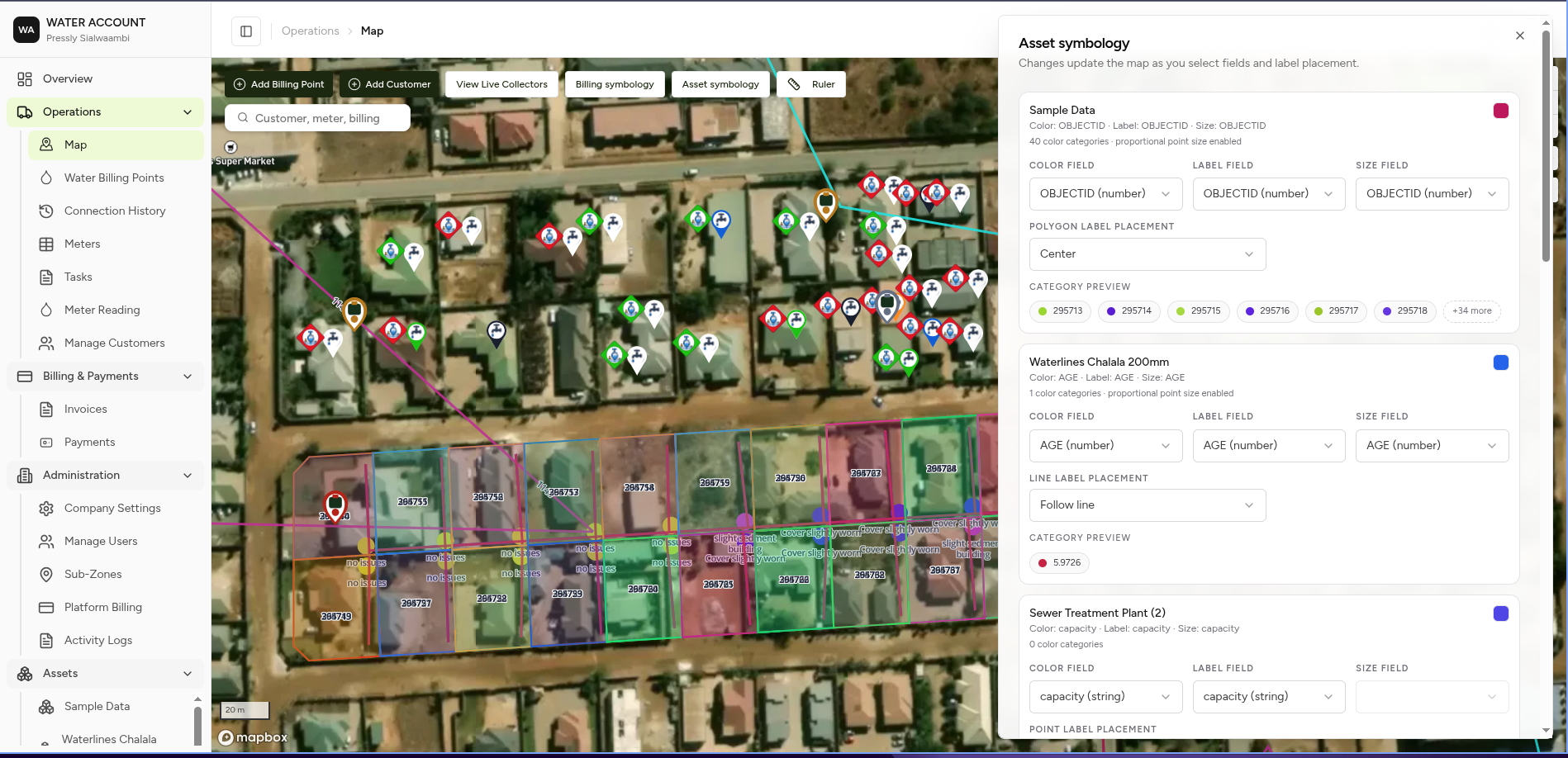
The Data Visualization feature allows users to transform operational data into meaningful map views.
Instead of only displaying asset locations, MapBilling allows users to visualize assets based on their information and attributes.
Users can answer questions like:
- Which areas have the most active meters?
- Where are damaged assets located?
- Which pipelines have the largest diameter?
- Which customers have outstanding balances?
How Visualization Works
The visualization workflow starts from the map navigation.
Select Data Layer

        ↓

Open Visualize Panel

        ↓

Choose Visualization Method

        ↓

Select Attribute

        ↓

Apply Style

        ↓

Map Updates Automatically
Opening Visualization
Users can start visualization by selecting an asset type from the left navigation.
Example:
Assets

├── Meters
├── Pipes
├── Valves
└── Reservoirs
Select:
Meters
The visualization option becomes available.
Visualization Panel
A side panel opens containing visualization controls.
The panel allows users to configure:
- Visualization method
- Asset attribute
- Map layers
- Labels
- Display options
Visualization Methods
MapBilling supports multiple visualization styles.
1. Categories
Categorize assets based on attribute values.
Useful for showing different groups.
Example:
Asset:
Meter
Attribute:
Status
Visualization:
🟢 Operational

🟡 Maintenance

🔴 Damaged

⚫ Inactive
Result:
Users can immediately identify asset conditions on the map.
2. Size
Change marker size based on a numeric value.
Useful for comparing quantities.
Example:
Asset:
Water Tanks
Attribute:
Capacity
Visualization:
Small Circle
=
1,000L

Medium Circle
=
10,000L

Large Circle
=
100,000L
Large assets become visually larger on the map.
3. Gradient
Use colour intensity to represent values.
Useful for continuous data.
Example:
Pipeline:
Diameter

Small
 ↓
Large
Map:
Light Colour
       ↓
Dark Colour
Example:
100mm  ───────── 500mm

Low             High
4. Labels
Display important information directly on the map.
Examples:
Meters:
MT-12345
Customers:
Jack Tembo
Pipelines:
150mm HDPE
Labels can be combined with other visualizations.
Example:
Large Red Circle

+

Label:
MT-12345
Combining Visualizations
Multiple visualization methods can work together.
Example:
Water Meter Analysis
Category:
Status
↓
Colour:
Green = Active
Red = Damaged
Size:
Consumption Volume
Label:
Meter ID
Result:
     MT-12345
        🔴
      Large
Layer Management
The visualization panel also contains asset layers.
Users can control what appears on the map.
Example:
Map Layers

☑ Billing Points

☑ Meters

☑ Pipelines

☐ Valves

☐ Reservoirs

☐ Sensors
Users can:
- Turn layers on.
- Turn layers off.
- Compare different datasets.
- Focus on specific operations.
Example Use Cases
Find Damaged Infrastructure
Layer:
Meters
Visualization:
Category

Attribute:
Condition
Result:
🔴 Damaged meters displayed
Identify High Consumption Areas
Layer:
Billing Points
Visualization:
Gradient

Attribute:
Monthly Consumption
Result:
Low Usage

        ↓

High Usage
Pipeline Maintenance Planning
Layer:
Pipelines
Visualization:
Size:
Diameter

Colour:
Condition

Label:
Pipe ID
Dynamic Asset Support
Visualization automatically works with uploaded assets.
Example:
Upload:
Reservoir Sensors
Attributes:
Battery Level
Temperature
Status
The system automatically allows:
Visualization

├── Categories
├── Size
├── Gradient
└── Labels
Expected Behaviour
The system should:
✅ Load available asset attributes.
✅ Allow users to select visualization methods.
✅ Update the map instantly.
✅ Maintain active layers.
✅ Support multiple asset categories.
✅ Work with dynamically uploaded assets.
Future Visualization Options
Future enhancements may include:
- Heat maps
- Clustering
- Time-based animation
- Historical comparisons
- Predictive maintenance views
- Service coverage analysis
Related Pages
- Operations Map
- Asset Management
- Dynamic Asset Navigation
- Reports
- Meter Management